Cartuchos de Tinta y Contenedores
Explore null | Canon Latin America
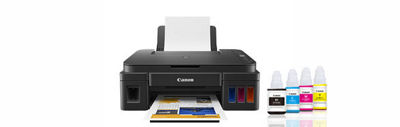
PIXMA G2110
La nueva impresora Multifuncional de Inyección de Tinta PIXMA G2110 proporciona la capacidad de imprimir, copiar y escanear. Su nueva pantalla LCD de 3.05 cm permite hacer copias fácilmente.
- Impresora Inalámbrica Multifuncional de Inyección de Tinta PIXMA G2110
- Kit de Documentos:
- Hoja de inicio
- Hojas de Información Importante y de Seguridad
- Instalación del Software y Manual del Usuario con CD ROM
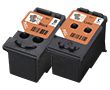
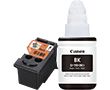
- Dos Cabezales de Impresión:
- Negro
- Color
- Botellas de Tinta:
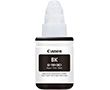
- GI-190 Black Ink Bottles
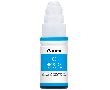
- GI-190 Cyan Ink Bottles
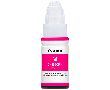
- GI-190 Magenta Ink Bottles
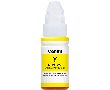
- GI-190 Yellow Ink Bottles
- Cable USB
- Cable de Conexión de Electricidad
- Hoja del Centro Telefónico de Atención al Cliente CLA
La nueva impresora Multifuncional de Inyección de Tinta PIXMA G2110 proporciona la capacidad de imprimir, copiar y escanear. Su nueva pantalla LCD de 3.05 cm permite hacer copias fácilmente. Esta impresora también proporciona muchas de las funciones populares que se encuentran en los modelos anteriores tal como el sistema de tinta híbrido integrado, diseño compacto y capacidades de impresión sin bordes.1 El sistema de tinta híbrido de la nueva impresora PIXMA G2110 utiliza tintas con pigmentos y colorantes híbridos que produce una calidad de imagen mejorada para negros más oscuros para así lograr un texto de gran nitidez y colores vibrantes que dan como resultado impresiones con gran impacto visual. Esta impresora incorpora una almohadilla de tinta más amplia que permite absorber más desperdicio de tinta para así incrementar el volumen de impresión. La G2110 sigue ofreciendo un tubo hermético, de alta calidad, duradero y flexible que evita que la tinta se seque cuando la impresora no está en uso.
Este método de recarga de tinta ofrece un menor costo por página y una mayor producción de páginas, produciendo hasta 6.000 páginas en blanco y negro por botella y un total de hasta 7.000 páginas en color.11 Las botellas de tinta ofrecen una capacidad de tinta sustancial con 135 ml en la botella de color negro y 70 ml por cada botella de tinta de color. Otras características de valor presentes en la PIXMA G2110 incluyen una resolución de impresión máxima de 4800 dpi, una resolución óptica de escaneo de 600 x 1200 dpi6 y un tiempo de configuración inicial de tinta de aproximadamente seis minutos14. Adicionalmente, ofrece velocidades de impresión de hasta 8.8 imágenes por minuto (ipm)2 en B/N y 5.O ipm2 en color, puede producir fotografías sin bordes1 de 10 x 15 cm en aproximadamente 60 segundos y sacar copias a color con una velocidad de hasta 1.7 ipm.3
Con todas sus bondades y ventajas, la nueva PIXMA G2110 es la impresora multifuncional perfecta para todos aquellos que añoran una alta productividad sin sacrificar una calidad de impresión autentica y que al mismo tiempo quieren beneficiarse de la comodidad de un sistema de tinta integrado de fácil recarga.
Este método de recarga de tinta ofrece un menor costo por página y una mayor producción de páginas, produciendo hasta 6.000 páginas en blanco y negro por botella y un total de hasta 7.000 páginas en color.11 Las botellas de tinta ofrecen una capacidad de tinta sustancial con 135 ml en la botella de color negro y 70 ml por cada botella de tinta de color. Otras características de valor presentes en la PIXMA G2110 incluyen una resolución de impresión máxima de 4800 dpi, una resolución óptica de escaneo de 600 x 1200 dpi6 y un tiempo de configuración inicial de tinta de aproximadamente seis minutos14. Adicionalmente, ofrece velocidades de impresión de hasta 8.8 imágenes por minuto (ipm)2 en B/N y 5.O ipm2 en color, puede producir fotografías sin bordes1 de 10 x 15 cm en aproximadamente 60 segundos y sacar copias a color con una velocidad de hasta 1.7 ipm.3
Con todas sus bondades y ventajas, la nueva PIXMA G2110 es la impresora multifuncional perfecta para todos aquellos que añoran una alta productividad sin sacrificar una calidad de impresión autentica y que al mismo tiempo quieren beneficiarse de la comodidad de un sistema de tinta integrado de fácil recarga.






-logo.jpg)






Sistema de Tintas Híbrido: Combina tintas a base de tintes para obtener colores vivos y tinta negra a base de pigmento para lograr la nitidez del texto.
Sistema de Tintas Integrado: Diseño inteligente que facilita el acceso frontal para la instalación de tintas y la visibilidad de los niveles de tinta de cada color.
Alto Rendimiento en Cantidad de Páginas: Maximice la productividad e imprima hasta 6,000 páginas en negro y 7,000 a color.11
Bajo Costo por Impresión: Las botellas de tinta de alto rendimiento ofrecen una alta productividad con un costo bajo de operación por página.
Impresión Rápida de Fotografías sin Bordes: Imprima hermosas fotografías de tamaño 10 x 15 cm, sin bordes, en aproximadamente 60 segundos.2, 5
Impresión Rápida de Documentos y Páginas Web: Imprima documentos y páginas Web rápidamente a velocidades de 8.8 imágenes por minuto (ipm) en negro y 5.0 imágenes por minuto (ipm) en color.2
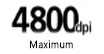
Alta Resolución: La máxima resolución en color, de 4800 x 1200 dpi, produce una impresión de calidad y detalles increíbles.4
Sistema de Tintas Integrado: Diseño inteligente que facilita el acceso frontal para la instalación de tintas y la visibilidad de los niveles de tinta de cada color.
Alto Rendimiento en Cantidad de Páginas: Maximice la productividad e imprima hasta 6,000 páginas en negro y 7,000 a color.11
Bajo Costo por Impresión: Las botellas de tinta de alto rendimiento ofrecen una alta productividad con un costo bajo de operación por página.
Impresión Rápida de Fotografías sin Bordes: Imprima hermosas fotografías de tamaño 10 x 15 cm, sin bordes, en aproximadamente 60 segundos.2, 5
Impresión Rápida de Documentos y Páginas Web: Imprima documentos y páginas Web rápidamente a velocidades de 8.8 imágenes por minuto (ipm) en negro y 5.0 imágenes por minuto (ipm) en color.2
Alta Resolución: La máxima resolución en color, de 4800 x 1200 dpi, produce una impresión de calidad y detalles increíbles.4
Encendido/Apagado Automático: Esta conveniente función enciende la impresora automáticamente cada vez que usted envía una fotografía o un documento para imprimir.
Efectos de Filtros Divertidos: Diviértase con sus imágenes agregándoles efectos nuevos como el Ojo de Pez, Miniatura, Cámara de Juguete, Enfoque Suave y Fondo Difuminado antes de imprimir.
My Image Garden: El software My Image Garden le permite acceder, organizar y personalizar sus fotografías favoritas.7
Impresión Completa de Escenas de Video en HD: El software "Full HD Movie Print" (Impresión Completa de Escenas de Video en HD) convierte en bellísimas impresiones sus videos cortos de alta definición (HD), capturados con las cámaras digitales SLR EOS, PowerShot y con las videocámaras VIXIA de Canon.9
Modo Silencioso: Imprime de forma silenciosa para no distraer a las personas a su alrededor.
Efectos de Filtros Divertidos: Diviértase con sus imágenes agregándoles efectos nuevos como el Ojo de Pez, Miniatura, Cámara de Juguete, Enfoque Suave y Fondo Difuminado antes de imprimir.
My Image Garden: El software My Image Garden le permite acceder, organizar y personalizar sus fotografías favoritas.7
Impresión Completa de Escenas de Video en HD: El software "Full HD Movie Print" (Impresión Completa de Escenas de Video en HD) convierte en bellísimas impresiones sus videos cortos de alta definición (HD), capturados con las cámaras digitales SLR EOS, PowerShot y con las videocámaras VIXIA de Canon.9
Modo Silencioso: Imprime de forma silenciosa para no distraer a las personas a su alrededor.
USB de Alta Velocidad: Conecte el cable a su PC para lograr una transferencia de datos extraordinariamente rápida.
Las especificaciones están sujetas a cambio sin aviso previo. Todos los ejemplos e imágenes de impresión son simuladas.
- Los sobres y el papel de alta resolución NO son compatibles con la Impresión sin Bordes
- Las velocidades de impresión de documentos son un promedio de ESAT (Rendimiento Saturado Estimado) en la Prueba de Categoría de Oficina para el modo predeterminado ISO/IEC 24734.3.
- La velocidad de copiado es el promedio de sFCOT y sESAT de acuerdo a la norma ISO/IEC 29183. La velocidad de copiado puede variar dependiendo de la complejidad del documento, del modo de copiado, de la cobertura de página, del tipo de papel utilizado, etc., y no toma en cuenta el tiempo de calentamiento durante la preparación de la máquina.
- Es posible que varíe la resolución con base en las configuraciones del software controlador de impresión. Las gotitas de tinta de color se pueden colocar con una separación horizontal de 1/4800 de pulgada como mínimo.
- Las velocidades de impresión de fotografías están basadas en la configuración del modo estándar usando la norma ISO/JIS-SCID N2 en Papel Fotográfico Brilloso Plus II, sin tomar en cuenta el tiempo de procesamiento de datos en la computadora principal. La velocidad de impresión puede variar según la configuración del sistema, la interfaz, el software, la complejidad de los documentos, el modo de impresión, el tipo de papel utilizado y la cobertura de página.
- La resolución óptica es una medida de la resolución máxima de muestreo del hardware en base a la norma ISO 14473.
- Se requiere el uso de .NET Framework 4 para la instalación con el sistema operativo Windows®. Los formatos compatibles son PDF (creado solo con PDF Creator de Canon), JPEG (Exif), TIFF y PNG. Los formatos de video compatibles son MOV (solamente de ciertas cámaras digitales Canon) y MP4 (solamente de ciertas videocámaras digitales Canon).
- Los trabajos que se hayan editado mediante el uso de esta aplicación no pueden mostrarse, editarse ni imprimirse sin esta aplicación. Compatible con dispositivos Android de 7 pulgadas o más que usen Chrome (la versión más reciente que sea compatible con su versión actual de Sistema operativo Android), dispositivos iOS de 7 pulgadas o más que usen Safari 5.1 o posterior, Windows PC (excluyendo RT) que use Internet Explorer 10 o posterior de la versión de interfaz de usuario moderna de Microsoft, Microsoft Internet Explorer 9 o posterior, Mozilla Firefox 31 o posterior o Google Chrome, versión 36 o posterior, y con dispositivos Mac OS X 10.6.8 o posterior que usen Safari 5.1 o posterior.
- Impresión Completa de Escenas de Video en HD está disponible en archivos de películas “MOV” y “MP4” creadas por ciertas cámaras y videocámaras digitales EOS, PowerShot y VIXIA de Canon. Requiere una PC o Mac con procesador Intel® y ZoomBrowser EX 6.5 o posterior de Canon o ImageBrowser 6.5 o posterior de Canon para archivos “MOV” o ImageBrowser EX 1.0 o posterior de Canon para archivos “MOV” o “MP4”. La resolución del video determina la calidad de la impresión. La función no mejora la calidad de la resolución del video.
- Para los usuarios de red, el Modo de Escaneo Automático está disponible solamente al escanear en una computadora mediante el software My Image Garden y al seleccionar la característica de 1 clic, luego “Guardar en la PC”.
- El rendimiento de páginas es el valor estimado basado en el método de ensayo individual de Canon utilizando la tabla se la norma ISO/IEC 24712 y la simulación de impresión continua con el reemplazo después de la configuración inicial.
- Solo se puede garantizar la operación en una PC con Windows 8.1, Windows 8, Windows 7, Vista o XP previamente instalados. Se requiere el uso de.NET Framework 4.5.2 o 4.6.
- Algunas funciones podrían no estar disponibles con este sistema operativo. Por favor consultar el manual o nuestro sitio web para más detalles.
- Ajuste inicial de la instalación de la tinta para tener la impresora lista para imprimir. Este tiempo de instalación no incluye el tiempo de configuración de la impresora ni la instalación del controlador de la maquina (CD-ROM).
| Print Speed Text | Fotografía Sin Bordes 10 X 15 Cm: Aprox. 60 Segundos2,5 |
| Print Speed Text | Negro: Esat: Aprox. 8.8 Ipm 2, 5 |
| Print Speed Text | Color: Esat: Aprox. 5.0 Ipm2, 5 |
| Nozzle Text | Color: 1,152/ Pigmento Negro: 320/Total: 1,472 |
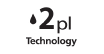
| Picoliter Size | 2, 5 Y 25 |
| Resolution Text | Color: Hasta 4800 X 1200 Dpi4 |
| Resolution Text | Negro: Hasta 600 X 600 Dpi4 |
| Ink Compatibility | Tipo De Tinta Gi- 190 Negra: Tinta Pigmento Negra Gi- 190 Cian/Magenta/Amarillo: Tinta De Colores A Base De Tintes Gi-190 Botella De Tinta Negra (135 Ml) Gi-190 Botella De Tinta Cian (70 Ml) Gi-190 Botella De Tinta Magenta (70 Ml) Gi-190 Botella De Tinta Amarilla (70 Ml) |
| Paper Sizes | A4, A5, B5, Carta, Oficio, Sobres U.S. Núm. 10, 4” X 6” (10 X 15 Cm), 5” X 7” (13 X 18 Cm), Tamaño Personalizado (Anchura De 101.6 Mm A 215.9 Mm: Longitud De 152.4 Mm A 676 Mm) |
| Paper Compatibility | Común: Papel Común, Papel De Alta Resolución; Brilloso: Papel Fotográfico Brilloso Plus Ii, Papel Fotográfico Brilloso; Papel Mate: Papel Fotográfico Mate; Sobres: Sobres U.S. Núm. 10 |
| Print Features | Corrección Automática De Imágenes Ii, Impresión Sin Bordes1, Impresión De Documentos, Impresión Fotográfica, Easy-Photoprint+8, Impresión Completa De Escenas De Videos En Hd9, My Image Garden7, Modo Silencioso, Efectos De Filtros Divertidos, Poster Artist Lite (Compatible) |
| Output Tray Capacity | 100 Hojas De Papel Común O 20 Hojas De Papel Fotográfico 4”X 6” / 10 Hojas De Papel Fotográfico 5” X 7” |
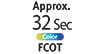
| Mono Copy Speed Up To | Sesat(Color): Aprox. 1.7 Ipm3 Sfcot(Color): Aprox. 32 Segundos3 |
| Copy Feature | Copiado Estándar |
| Scanner Type | Escáner Plano |
| Scanning Element | Sensor De Imagen Por Contacto (Cis, Por Su Sigla En Inglés) |
| Max Resolution Text | Óptical: 600 X 1200 Dpi6 |
| Max Resolution Text | Interpolada: 19,200 X 19,200 Dpi6 |
| Scanner Features | Modo De Escaneo Automático10 |
| Color Depth | 48 Bits (Entrada)/24 Bits (Salida) |
| Max Document Size | Carta / A4 (21.6 Cm X 29.7 Cm) |
| Other Features | Sistema De Tinta Integrado - 4 Colores, Sistema De Tintas Híbrido, Alto Rendimiento De Página De 6,000 Páginas11 En Blanco Y Negro Y 7,000 Páginas10 A Color, Texto Nítido, Clasificación Epeat Plata, Encendido/Apagado Automático, Modo Silencioso |
| Os Compatibility | Sistemas Operativos De Computadoras: Windows:12 Windows® 10, Windows 8.1, Windows 7 Sp1 |
| Standard Interface | Usb De Alta Velocidad |
| Software Included | (Windows11) Software De Instalación Y Manual Del Usuario Con Cd-Rom Drivers De La Impresora Multifuncional Pixma G2110 My Image Garden7 (Acceso A Full Hd Movie Print9, Filtros Especiales, Corrección De Imagen Y Escáneo A Través De My Image Garden) Menú Rápido (Quick Menu) |
| Dimension W X D X H | 44.5 Cm (An.) X 33.0 Cm (Pr.) X 16.3 Cm (Al.) |
| Weight | 6.3 Kg |
Las especificaciones están sujetas a cambio sin aviso previo. Todos los ejemplos e imágenes de impresión son simuladas.
- Los sobres y el papel de alta resolución NO son compatibles con la Impresión sin Bordes
- Las velocidades de impresión de documentos son un promedio de ESAT (Rendimiento Saturado Estimado) en la Prueba de Categoría de Oficina para el modo predeterminado ISO/IEC 24734.3.
- La velocidad de copiado es el promedio de sFCOT y sESAT de acuerdo a la norma ISO/IEC 29183. La velocidad de copiado puede variar dependiendo de la complejidad del documento, del modo de copiado, de la cobertura de página, del tipo de papel utilizado, etc., y no toma en cuenta el tiempo de calentamiento durante la preparación de la máquina.
- Es posible que varíe la resolución con base en las configuraciones del software controlador de impresión. Las gotitas de tinta de color se pueden colocar con una separación horizontal de 1/4800 de pulgada como mínimo.
- Las velocidades de impresión de fotografías están basadas en la configuración del modo estándar usando la norma ISO/JIS-SCID N2 en Papel Fotográfico Brilloso Plus II, sin tomar en cuenta el tiempo de procesamiento de datos en la computadora principal. La velocidad de impresión puede variar según la configuración del sistema, la interfaz, el software, la complejidad de los documentos, el modo de impresión, el tipo de papel utilizado y la cobertura de página.
- La resolución óptica es una medida de la resolución máxima de muestreo del hardware en base a la norma ISO 14473.
- Se requiere el uso de .NET Framework 4 para la instalación con el sistema operativo Windows®. Los formatos compatibles son PDF (creado solo con PDF Creator de Canon), JPEG (Exif), TIFF y PNG. Los formatos de video compatibles son MOV (solamente de ciertas cámaras digitales Canon) y MP4 (solamente de ciertas videocámaras digitales Canon).
- Los trabajos que se hayan editado mediante el uso de esta aplicación no pueden mostrarse, editarse ni imprimirse sin esta aplicación. Compatible con dispositivos Android de 7 pulgadas o más que usen Chrome (la versión más reciente que sea compatible con su versión actual de Sistema operativo Android), dispositivos iOS de 7 pulgadas o más que usen Safari 5.1 o posterior, Windows PC (excluyendo RT) que use Internet Explorer 10 o posterior de la versión de interfaz de usuario moderna de Microsoft, Microsoft Internet Explorer 9 o posterior, Mozilla Firefox 31 o posterior o Google Chrome, versión 36 o posterior, y con dispositivos Mac OS X 10.6.8 o posterior que usen Safari 5.1 o posterior.
- Impresión Completa de Escenas de Video en HD está disponible en archivos de películas “MOV” y “MP4” creadas por ciertas cámaras y videocámaras digitales EOS, PowerShot y VIXIA de Canon. Requiere una PC o Mac con procesador Intel® y ZoomBrowser EX 6.5 o posterior de Canon o ImageBrowser 6.5 o posterior de Canon para archivos “MOV” o ImageBrowser EX 1.0 o posterior de Canon para archivos “MOV” o “MP4”. La resolución del video determina la calidad de la impresión. La función no mejora la calidad de la resolución del video.
- Para los usuarios de red, el Modo de Escaneo Automático está disponible solamente al escanear en una computadora mediante el software My Image Garden y al seleccionar la característica de 1 clic, luego “Guardar en la PC”.
- El rendimiento de páginas es el valor estimado basado en el método de ensayo individual de Canon utilizando la tabla se la norma ISO/IEC 24712 y la simulación de impresión continua con el reemplazo después de la configuración inicial.
- Solo se puede garantizar la operación en una PC con Windows 8.1, Windows 8, Windows 7, Vista o XP previamente instalados. Se requiere el uso de.NET Framework 4.5.2 o 4.6.
- Algunas funciones podrían no estar disponibles con este sistema operativo. Por favor consultar el manual o nuestro sitio web para más detalles.
- Ajuste inicial de la instalación de la tinta para tener la impresora lista para imprimir. Este tiempo de instalación no incluye el tiempo de configuración de la impresora ni la instalación del controlador de la maquina (CD-ROM).

Filter & Sort
Filtrar y ordenar
Filtrar e ordenar
Download Type
Tipo de descarga
Tipo de download
2. Seleccione la versión
- Windows Server 2025
- macOS 15
- macOS 14
- macOS 13
- Windows 11
- macOS 12
- Windows Server 2022
- macOS 11
- Linux MIPS
- Linux ARM
- macOS 11.0
- macOS 10.15
- macOS v10.13
- macOS v10.14
- Windows Server 2019 (x64)
- macOS v10.14
- macOS v10.13
- Windows Server 2016 (x64)
- macOS v10.12
- Linux 64bit
- Linux 32bit
- OS X v10.11
- Windows 10
- Windows 10 (x64)
- OS X v10.10
- Windows Server 2012 R2 (x64)
- OS X v10.9
- Windows 8.1 (x64)
- Windows 8.1
- Windows Server 2012 (x64)
- Windows 8
- Windows 8 (x64)
- Windows 7
- Windows 7 (x64)
- Windows Vista
- Windows Vista (x64)
- Windows XP
- Windows XP (x64)
- Windows Server 2008
- Windows Server 2008 (x64)
- Windows Server 2008 R2 (x64)
- Windows Server 2003
- Windows Server 2003 (x64)
- Windows Server 2003 R2
- Windows Server 2003 R2 (x64)
- Windows 2000
- Windows NT
- Windows 3.1
- Windows Me
- Windows 98
- Windows 95
- Mac OS X v10.8
- Mac OS X v10.7
- Mac OS X v10.6
- Mac OS X v10.5
- Mac OS X v10.4
- Mac OS X v10.3
- Mac OS X v10.2
- Mac OS X v10.1
- Mac OS X
- Mac OS 9
- Mac OS 8
- Linux (x64)
- Linux (x32)
- Linux
- Not Applicable
3. Resultados de software y controladores
Los resultados aparecerán después de seleccionar un sistema operativo y una versión.
OBTENER SOPORTE
¿Necesita ayuda con su producto? Permítanos ayudarle a encontrar lo que necesita.
SOPORTE DEL PRODUCTO
OBTENER SERVICIO
¿Necesita darle servicio al producto? Permítanos ayudarle a encontrarlo.
LOCALIZADOR DE SERVICIO