Explore null | Canon Latin America
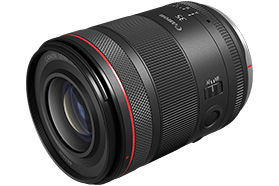
RF 35mm f/1.4L VCM
- Lente RF 35mm f/1.4L VCM
- Tapa del Lente E-67II
- Tapa protectora contra polvo para lente RF
- Parasol del Lente EW-73F
- Estuche del Lente LP1219
- Portafiltros posterior
- El último lente híbrido de la Serie L con anillo de iris para el control manual del iris durante la captura de vídeo.
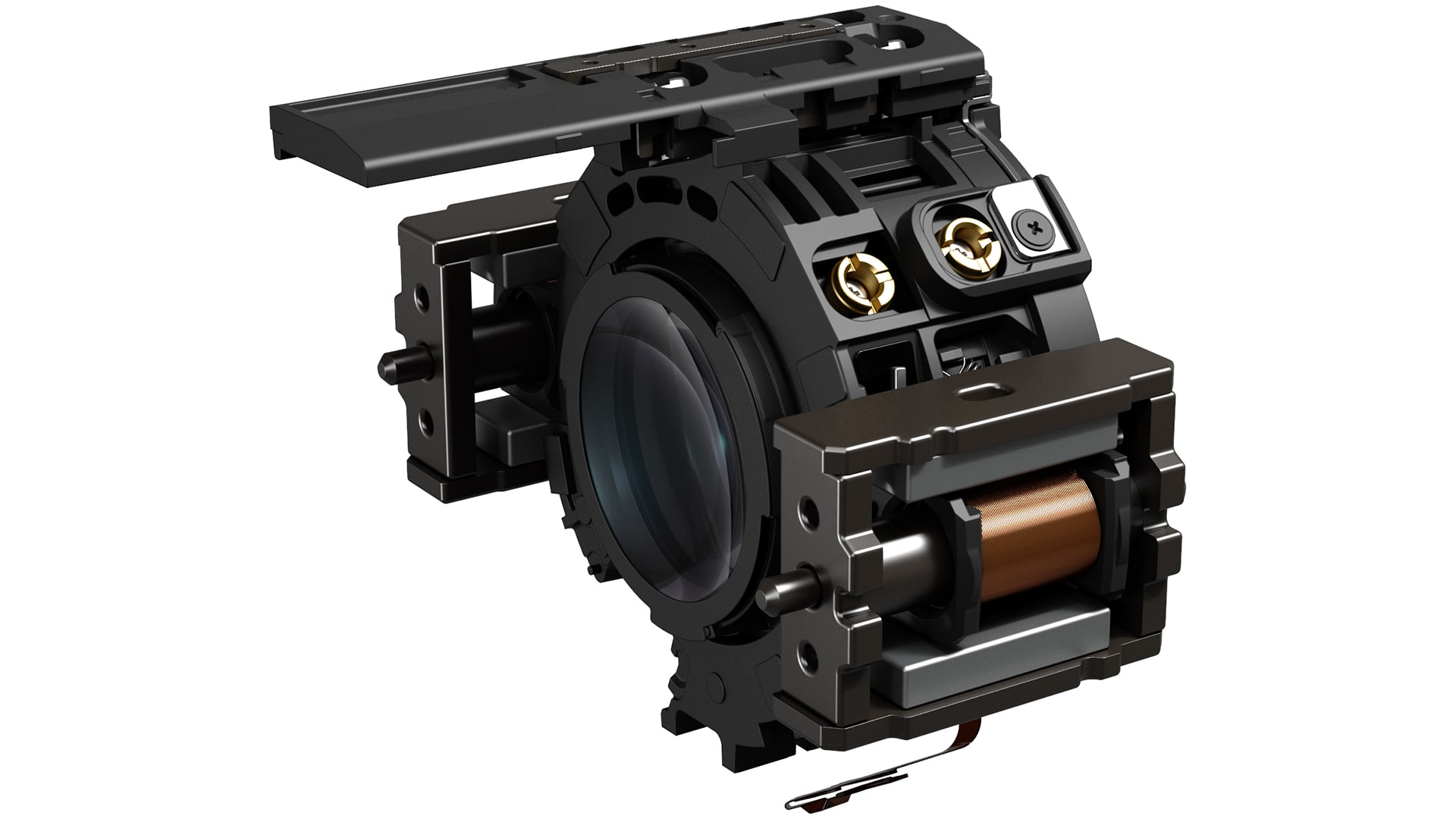
- Se utiliza un Nano USM para el enfoque flotante y un motor de bobina móvil (VCM) para el enfoque posterior que permite un accionamiento silencioso independiente o sincronizado a alta velocidad, ideal para vídeo.
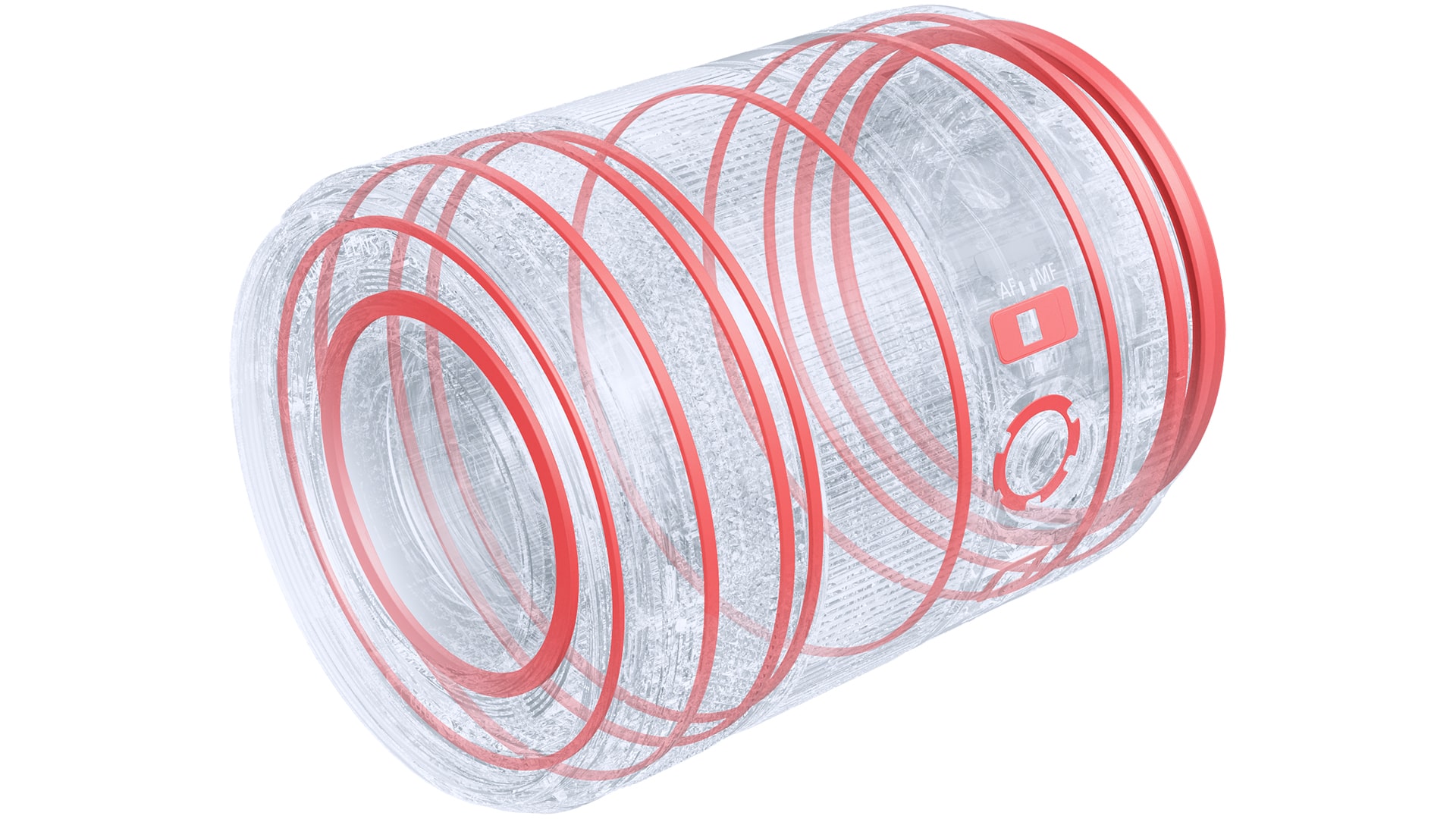
- La durabilidad mejorada y la construcción resistente a la intemperie para su uso en entornos difíciles ayudan a garantizar la fiabilidad.
- Reducción al mínimo de los cambios en la longitud focal.
- La nueva tecnología de Recubrimiento Esférico de Aire (ASC) ayuda a reducir considerablemente las imágenes fantasma y los destellos.
- Este lente cuenta con 2 elementos UD para minimizar la aberración cromática y 2 lentes asféricas para una calidad increíble de borde a borde.
- Incluye un portafiltros posterior acoplable.
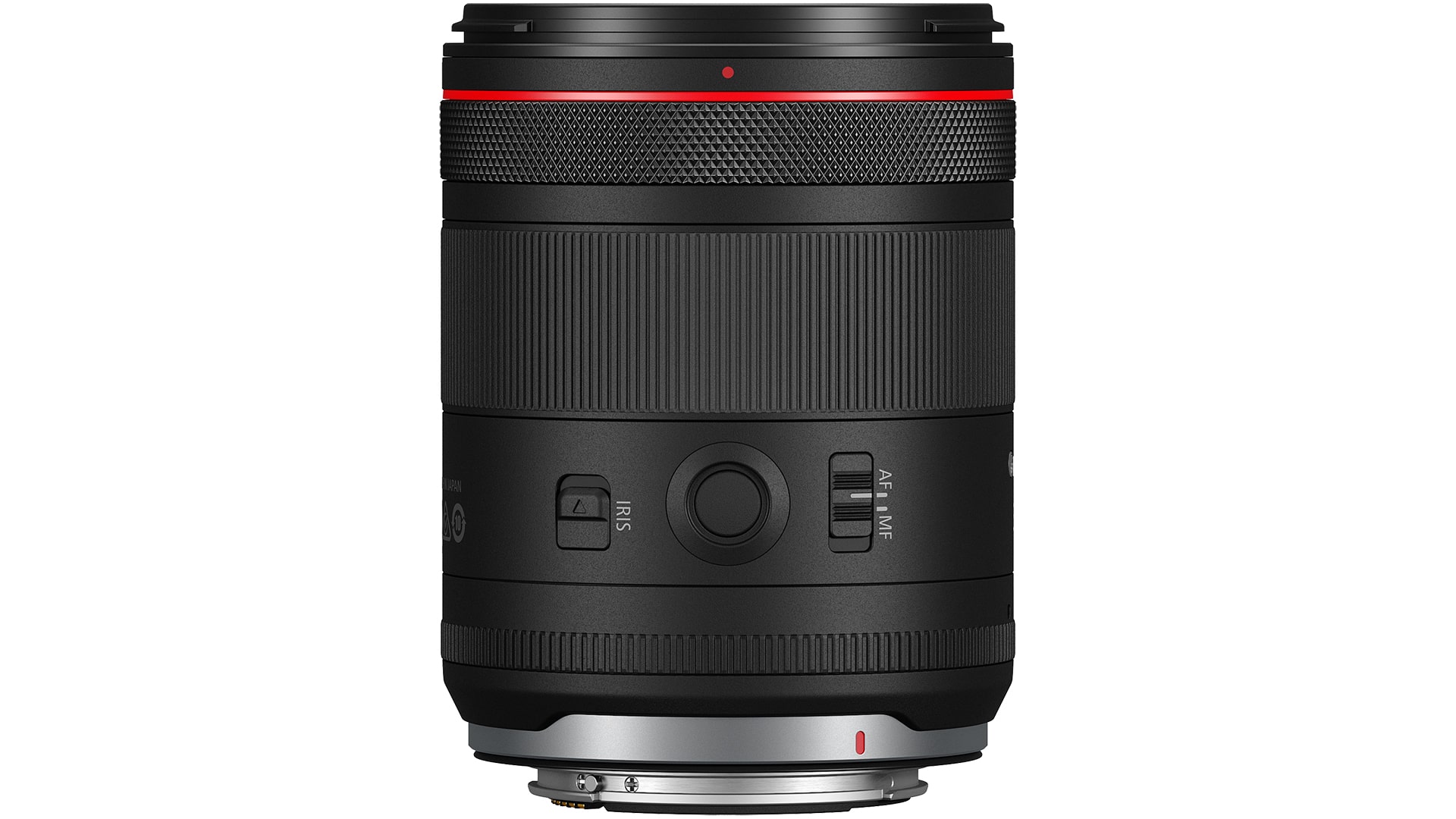
Este lente tiene mucho a su favor. Ya conoce el nuevo VCM y el anillo de control del iris, pero hay mucho más. Puede acoplar filtros a este lente de dos formas: una rosca frontal de 67 mm para filtros de rosca y un portafiltros de gel recortado en la parte posterior del lente (incluido). También dispone de un anillo de control y un botón de control a los que puede asignar funciones. Este lente también es resistente al polvo y a la intemperie, tiene dos lentes asféricas y el Recubrimiento Esférico de Aire (ASC) para reducir el efecto fantasma.
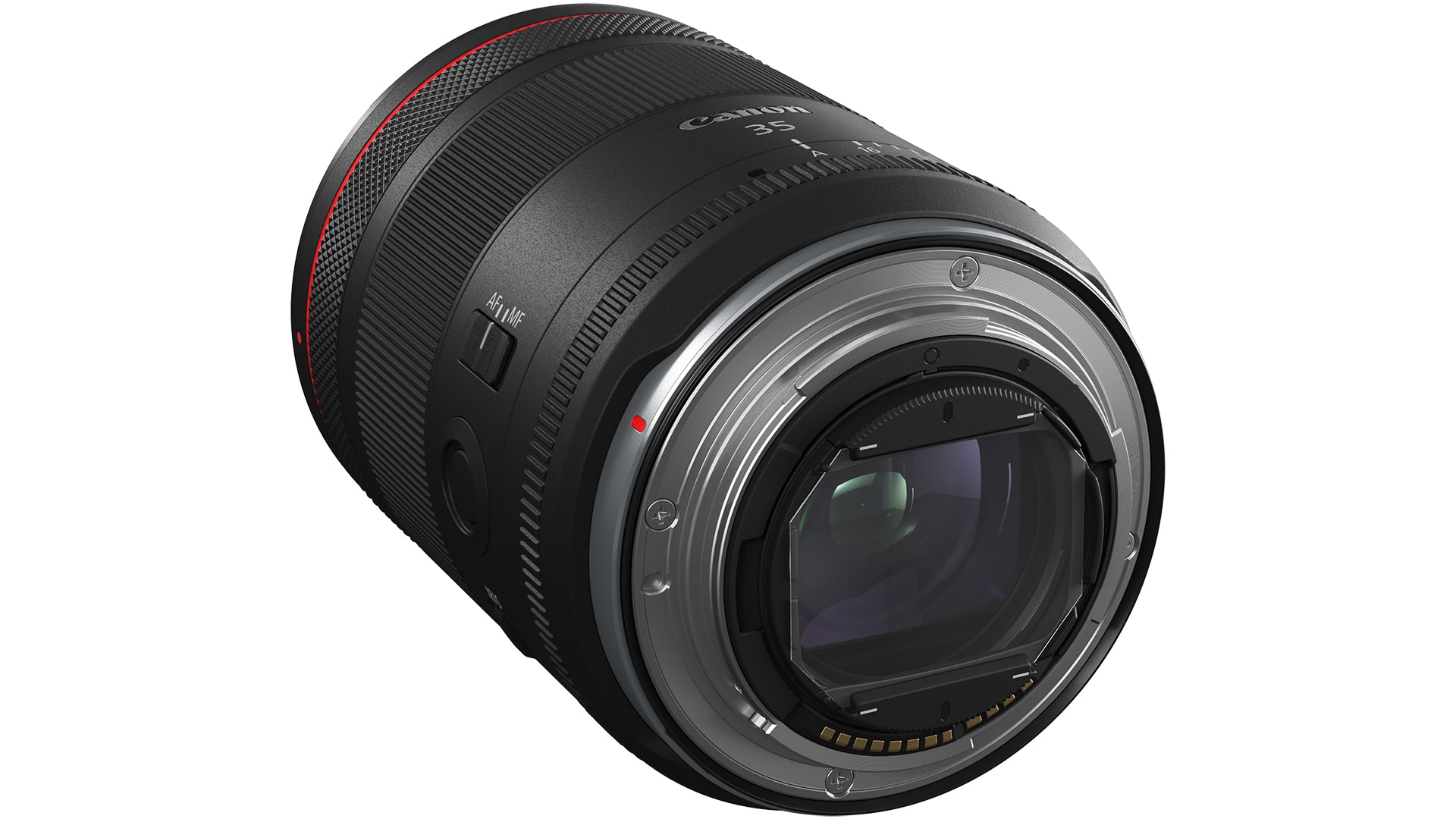
El RF 35mm f/1.4L VCM forma parte de una serie de lentes “híbridos” que se centran tanto en el rendimiento de vídeo como de fotografía. Una de estas nuevas características es un cambio en el funcionamiento del sistema de enfoque. Hay un Nano USM que controla la unidad de enfoque flotante y un nuevo VCM (motor de bobina de voz) que acciona la unidad de enfoque posterior. Estos motores de enfoque trabajan en conjunto para conseguir una velocidad increíble en casi silencio. Una nota importante sobre el VCM es que requiere energía para mantener su posición, por lo que cuando la cámara está apagada, o el lente no está conectado a una cámara, puede oír y sentir un ligero movimiento. Esto es normal y hay amortiguación adicional dentro del lente para ayudar a prevenir daños en esta situación.

Una vez más, gracias a la montura del lente RF de Canon, el lente RF 35mm f/1.4L VCM ofrece una gran calidad óptica. Su diseño óptico incluye dos lentes UD y dos lentes asféricas, así como el Recubrimiento Esférico de Aire (ASC) para reducir las imágenes fantasma, y un revestimiento de flúor en las superficies frontal y posterior del lente para ayudar a mitigar las manchas. Además, este lente cuenta con la misma resistencia al polvo y al agua que los lentes de la Serie L con sellos alrededor del anillo de control, el anillo de enfoque, el anillo de zoom, el panel de operaciones y la montura del lente.
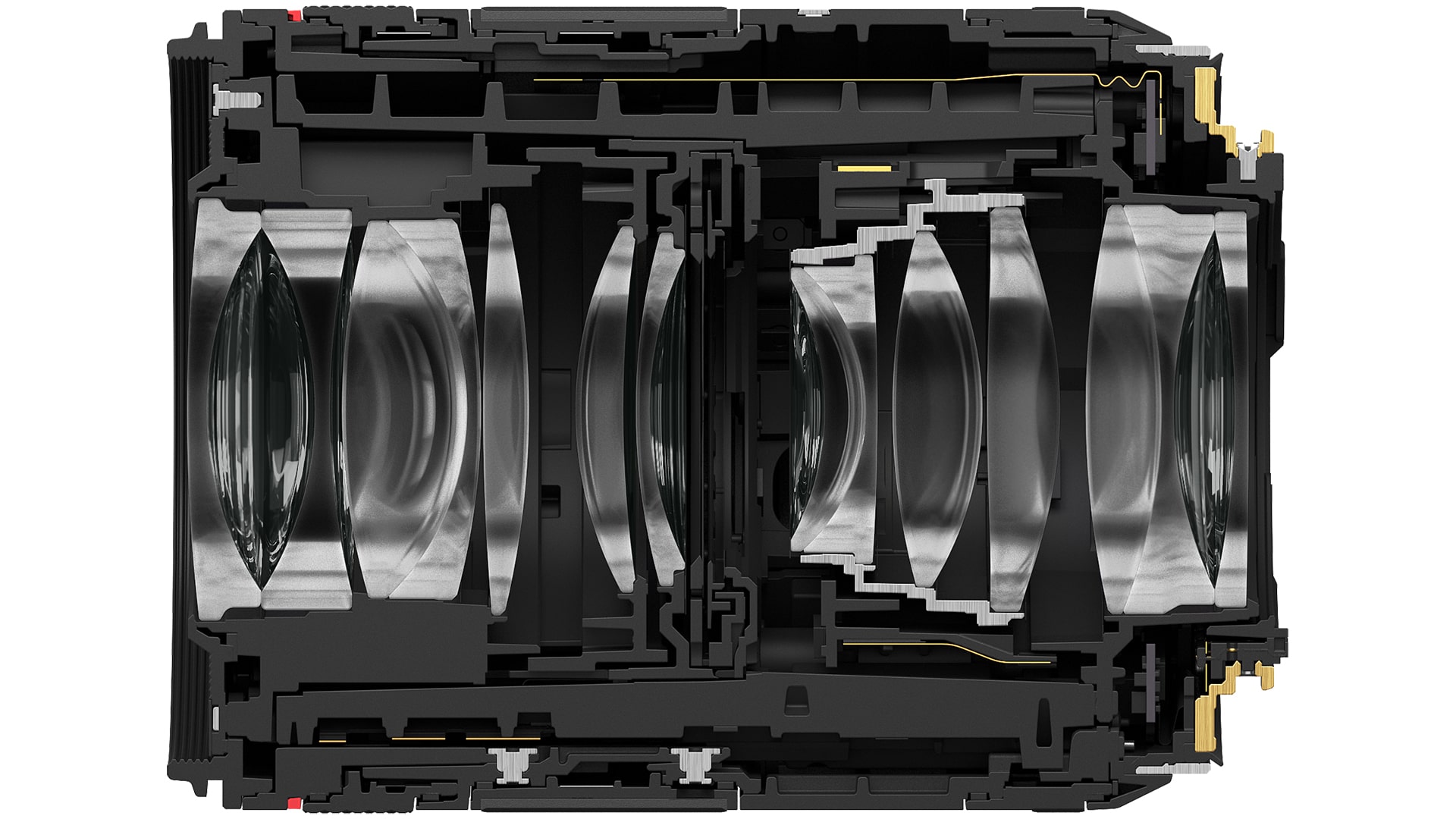
Este lente forma parte de una nueva familia de lentes “híbridos” que se centran en la creación de vídeo tanto como en la fotografía. Para ello, este lente cuenta con un anillo de control de iris manual para que pueda cambiar suavemente la apertura de f/1.4 a f/16 durante la captura de vídeo. Gracias a los avances en el diseño del lente, los cambios en la longitud focal son muy mínimos y las imágenes a contraluz son nítidas. Combine todas estas características y tendrá un gran lente de vídeo en sus manos.

Con una distancia mínima de enfoque de poco menos de 11 pulgadas y una apertura de f/1.4, puede capturar imágenes realmente atractivas nunca antes vistas.



- Windows Server 2025
- macOS 15
- macOS 14
- macOS 13
- Windows 11
- macOS 12
- Windows Server 2022
- macOS 11
- Linux MIPS
- Linux ARM
- macOS 11.0
- macOS 10.15
- macOS v10.13
- macOS v10.14
- Windows Server 2019 (x64)
- macOS v10.14
- macOS v10.13
- Windows Server 2016 (x64)
- macOS v10.12
- Linux 64bit
- Linux 32bit
- OS X v10.11
- Windows 10
- Windows 10 (x64)
- OS X v10.10
- Windows Server 2012 R2 (x64)
- OS X v10.9
- Windows 8.1 (x64)
- Windows 8.1
- Windows Server 2012 (x64)
- Windows 8
- Windows 8 (x64)
- Windows 7
- Windows 7 (x64)
- Windows Vista
- Windows Vista (x64)
- Windows XP
- Windows XP (x64)
- Windows Server 2008
- Windows Server 2008 (x64)
- Windows Server 2008 R2 (x64)
- Windows Server 2003
- Windows Server 2003 (x64)
- Windows Server 2003 R2
- Windows Server 2003 R2 (x64)
- Windows 2000
- Windows NT
- Windows 3.1
- Windows Me
- Windows 98
- Windows 95
- Mac OS X v10.8
- Mac OS X v10.7
- Mac OS X v10.6
- Mac OS X v10.5
- Mac OS X v10.4
- Mac OS X v10.3
- Mac OS X v10.2
- Mac OS X v10.1
- Mac OS X
- Mac OS 9
- Mac OS 8
- Linux (x64)
- Linux (x32)
- Linux
- Not Applicable