Explore null | Canon Latin America

CanoScan LIDE 400
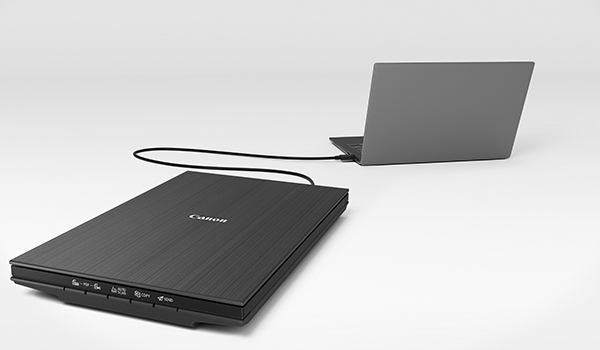
El escáner CanoScan LiDE 400 es un escáner de imágenes a todo color diseñado para el escaneo de fotografías y documentos en alta resolución.
- Escáner de imagen en color CanoScan LiDE 400
- CD de configuración
- Cable USB 2.0 Tipo C (USB A a Tipo C)
- Soporte vertical (desmontable)
FACILIDAD PARA EL ESCANEO RÁPIDO Y DE ALTA CALIDAD
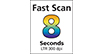
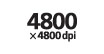
El escáner CanoScan LiDE 400 es un escáner de imágenes a todo color diseñado para el escaneo de fotografías y documentos en alta resolución. El escaneo de alta calidad ahora es más sencillo con el escáner CanoScan LiDE 400. Con el escaneo de alta velocidad de 8 segundos1, 5 botones 'EZ' integrados y una resolución de 4800 x 4800 ppp 2, cada escaneo es rápido, sencillo y de alta calidad.




ESCANEO DE ALTA VELOCIDAD DE 8 SEGUNDOS Y ENVÍO A LA NUBE
Disfrute de un escaneo de alta velocidad de 8 segundos con el cable USB Tipo C™ incluido. El escáner CanoScan LiDE 400 cuenta con un cable para datos y energía: el cable USB Tipo C™. Incluso puede escanear y enviar sus archivos directamente a los servicios en la nube con la función "Enviar a la nube". Gracias a esta función, se pueden cargar fácilmente las fotografías y los documentos a servicios como Microsoft OneDrive™ y Dropbox®.
Resolución de 4800 x 4800 ppp para lograr un escaneo de alta calidad
Conserve imágenes y fotografías detalladas con una resolución de 4800 x 4800 ppp2, y aprovechando las mejoras de imagen, tales como: corrección de decoloración y reducción de polvo. Sus fotografías seguirán luciendo espectaculares.
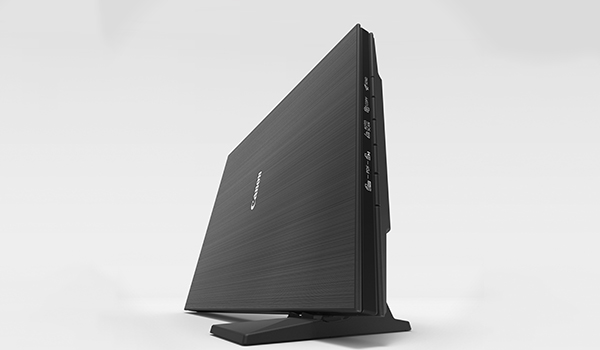
El escáner CanoScan LiDE 400 incluso permite escanear de forma vertical, lo que permite ahorrar espacio sin sacrificar la calidad.
Escaneo sencillo con los cinco botones 'EZ'
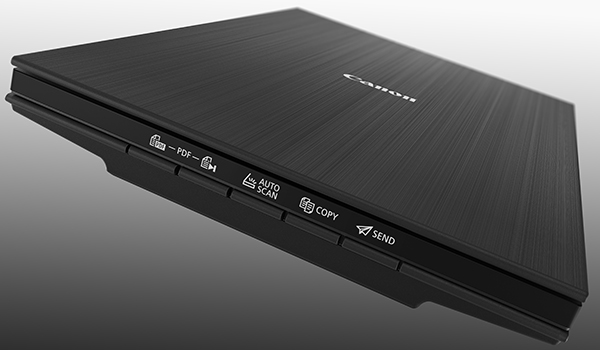
Disfrute de la facilidad de uso con los cinco botones 'EZ'. Con el Modo de Escaneo Automático, el escáner ajustará automáticamente las configuraciones al detectar lo que está escaneando. Mediante los botones de PDF integrado puede escanear y guardar fácilmente los archivos PDF de varias páginas que se pueden editar y que permiten la búsqueda con OCR.
- La velocidad de escaneo de un documento en color (Color, Carta/A4, 300 ppp) se mide con ISO/IEC 29183 Target-A. La velocidad de escaneo de una fotografía en color (Color, 4” x 6", 300 ppp) se mide con ISO/JIS SCID Núm 2. La velocidad de escaneo indica el tiempo transcurrido desde que se presiona el botón de escaneo del software controlador del escáner hasta la desactivación de la pantalla de despliegue de estado. La velocidad de escaneo se mide mediante una interfaz USB 3.0 en una PC con el cable USB incluido, y puede variar de acuerdo con la configuración del sistema, la interfaz, el software, las configuraciones del modo de escaneo y el tamaño del documento, entre otros.
- La resolución óptica es una medida de la resolución máxima de muestreo del hardware con base en la norma ISO 14473. El aumento de la resolución de escaneo limitará la posible área máxima de escaneo.
- El Modo de Escaneo Automático está disponible al escanear desde una computadora mediante el software IJ Scan Utility o IJ Scan Utility Lite y al seleccionar la característica de 1 clic y luego “Guardar en la PC”, o usando el botón del modo de escaneo automático “EZ” en modelos seleccionados. El modo de escaneo automático no está disponible en el modo de escaneo vertical.
- La extracción de textos de imágenes escaneadas (OCR [Reconocimiento óptico de caracteres]) solo está disponible cuando se extrae texto al escanear con las configuraciones para documentos, personalizadas o del software controlador mediante el software IJ Scan Utility/IJ Scan Utility Lite en un sistema operativo compatible. Para mayor información, refiérase al Manual de Usuario del producto.
- Requiere una conexión de internet. Requiere una cuenta de servicio activa en la nube y el software requerido debe instalarse en la computadora para que la función “Enviar a la Nube” funcione con estos servicios.
- Se requiere la plataforma .NET Framework 4 para la instalación con el sistema operativo Windows®;. Los formatos compatibles de fotografías son PDF (solo las creadas mediante el PDF Creator de Canon), JPEG (Exif), TIFF y PNG. Los formatos de video compatibles son MOV (solamente de ciertas cámaras digitales Canon) y MP4 (solamente de ciertas videocámaras digitales Canon).
- Solo se puede garantizar la operación en una PC con Windows 10, Windows 8.1 o Windows 7 SP1 previamente instalados.
- Se requiere una conexión a Internet durante la instalación del software. Para lograr una compatibilidad completa con macOS, se recomienda la v10.12.1 o posteriores.
- El software controlador del escáner "ScanGear MP para Linux” debe estar instalado cuando se escanea en el sistema operativo Linux. Pueden aplicar ciertas excepciones.
| Scanner Type | Escáner Plano |
| Scanning Element | Sensor De Imagen Por Contacto (CIS) |
| Light Source | LED De Tres Clores (RGB) |
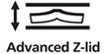
| Features | 5 Botones 'EZ', Cubierta Avanzada De Expansión Tipo Z (Advanced Z-Lid™), Reducción Automática De Las Marcas De Polvo Y De Los Rayones (Windows Solamente), Corrección Automática De Documentos (Windows Solamente), Modo De Escaneo Automático3, Archivo Digital, Corrección De Desvanecimiento (Windows Solamente), Corrección De Granulosidad (Windows Solamente), Corrección De Sombras De Medianiles (Windows Solamente), Escaneo De Alta Velocidad1, Corrección De Imagen, Bajo Consumo De Energía, PDF De Varias Páginas, OCR (Reconocimiento Óptico De Caracteres)4, Un Cable Para Los Datos Y La Energía, Enviar A La Nube5, Modo De Escaneo Vertical. |
| Scanner Buttons | 5 Botones 'EZ’; Escaneo Automático, Copiado, PDF X 2 (Inicio De Escaneo, Finalización De Escaneo), Envío |
| Max Resolution Choice | Óptica |
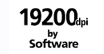
| Max Resolution Text | 4800 X 4800 Ppp2 |
| Max Resolution Choice | Interpolada |
| Max Resolution Text | 19,200 X 19,200 Ppp2 |
| Scanning Speed | Documentos: Aprox. 8 Segundos (300 Ppp/Tamaño Carta/Color) 4"X6"1 Fotografías: Aprox. 4 Segundos (300 Ppp/Color)1 |
| Scanning Mode | Color: Interna De 48 Bits/Externa De 48 O 24 Bits Escala De Grises: 16 Bits Interno/8 Bits Externo |
| Max Document Size | 8.5" X 11.7" (Carta/A4) |
| Os Compatibility | Windows: 7 Windows® 10, Windows 8.1, Windows 7 SP1 Mac:8 Mac OS® X V10.10.5 - MacOS V10.13 (High Sierra) Linux®:9 Requiere La Instalación Del Software Controlador ScanGear MP |
| Power Requirements | USB Tipo C™ (Un Cable Para Datos Y Energía) |
| Software | (WINDOWS7 /MAC8/LINUX9) Software Controlador Del Escáner De Imágenes En Color CanoScan LiDE 400 IJ Scan Utility (Windows)/IJ Scan Utility Lite (Mac) Escaneo Automático, Escaneo De Documentos, Escaneo De Fotografías, Escaneo Personalizado, Escaneo De Unión De Imágenes Y OCR (Reconocimiento Óptico De Caracteres)4 Software Controlador ScanGear MP9 Menú Rápido |
| Power Source | USB Tipo C™ (Un Cable Para Datos Y Energía) |
| Max Power Consumption | 4.5 W (0.3 W En Espera) |
| Operating Temperature | De 41 A 95 °F (Sin Condensación) |
| Operating Humidity | De 10 A 90% (Humedad Relativa) |
- La velocidad de escaneo de un documento en color (Color, Carta/A4, 300 ppp) se mide con ISO/IEC 29183 Target-A. La velocidad de escaneo de una fotografía en color (Color, 4” x 6", 300 ppp) se mide con ISO/JIS SCID Núm 2. La velocidad de escaneo indica el tiempo transcurrido desde que se presiona el botón de escaneo del software controlador del escáner hasta la desactivación de la pantalla de despliegue de estado. La velocidad de escaneo se mide mediante una interfaz USB 3.0 en una PC con el cable USB incluido, y puede variar de acuerdo con la configuración del sistema, la interfaz, el software, las configuraciones del modo de escaneo y el tamaño del documento, entre otros.
- La resolución óptica es una medida de la resolución máxima de muestreo del hardware con base en la norma ISO 14473. El aumento de la resolución de escaneo limitará la posible área máxima de escaneo.
- El Modo de Escaneo Automático está disponible al escanear desde una computadora mediante el software IJ Scan Utility o IJ Scan Utility Lite y al seleccionar la característica de 1 clic y luego “Guardar en la PC”, o usando el botón del modo de escaneo automático “EZ” en modelos seleccionados. El modo de escaneo automático no está disponible en el modo de escaneo vertical.
- La extracción de textos de imágenes escaneadas (OCR [Reconocimiento óptico de caracteres]) solo está disponible cuando se extrae texto al escanear con las configuraciones para documentos, personalizadas o del software controlador mediante el software IJ Scan Utility/IJ Scan Utility Lite en un sistema operativo compatible. Para mayor información, refiérase al Manual de Usuario del producto.
- Requiere una conexión de internet. Requiere una cuenta de servicio activa en la nube y el software requerido debe instalarse en la computadora para que la función “Enviar a la Nube” funcione con estos servicios.
- Se requiere la plataforma .NET Framework 4 para la instalación con el sistema operativo Windows®;. Los formatos compatibles de fotografías son PDF (solo las creadas mediante el PDF Creator de Canon), JPEG (Exif), TIFF y PNG. Los formatos de video compatibles son MOV (solamente de ciertas cámaras digitales Canon) y MP4 (solamente de ciertas videocámaras digitales Canon).
- Solo se puede garantizar la operación en una PC con Windows 10, Windows 8.1 o Windows 7 SP1 previamente instalados.
- Se requiere una conexión a Internet durante la instalación del software. Para lograr una compatibilidad completa con macOS, se recomienda la v10.12.1 o posteriores.
- El software controlador del escáner "ScanGear MP para Linux” debe estar instalado cuando se escanea en el sistema operativo Linux. Pueden aplicar ciertas excepciones.

Filter & Sort
Filtrar y ordenar
Filtrar e ordenar
Download Type
Tipo de descarga
Tipo de download
2. Seleccione la versión
- Windows Server 2025
- macOS 15
- macOS 14
- macOS 13
- Windows 11
- macOS 12
- Windows Server 2022
- macOS 11
- Linux MIPS
- Linux ARM
- macOS 11.0
- macOS 10.15
- macOS v10.13
- macOS v10.14
- Windows Server 2019 (x64)
- macOS v10.14
- macOS v10.13
- Windows Server 2016 (x64)
- macOS v10.12
- Linux 64bit
- Linux 32bit
- OS X v10.11
- Windows 10
- Windows 10 (x64)
- OS X v10.10
- Windows Server 2012 R2 (x64)
- OS X v10.9
- Windows 8.1 (x64)
- Windows 8.1
- Windows Server 2012 (x64)
- Windows 8
- Windows 8 (x64)
- Windows 7
- Windows 7 (x64)
- Windows Vista
- Windows Vista (x64)
- Windows XP
- Windows XP (x64)
- Windows Server 2008
- Windows Server 2008 (x64)
- Windows Server 2008 R2 (x64)
- Windows Server 2003
- Windows Server 2003 (x64)
- Windows Server 2003 R2
- Windows Server 2003 R2 (x64)
- Windows 2000
- Windows NT
- Windows 3.1
- Windows Me
- Windows 98
- Windows 95
- Mac OS X v10.8
- Mac OS X v10.7
- Mac OS X v10.6
- Mac OS X v10.5
- Mac OS X v10.4
- Mac OS X v10.3
- Mac OS X v10.2
- Mac OS X v10.1
- Mac OS X
- Mac OS 9
- Mac OS 8
- Linux (x64)
- Linux (x32)
- Linux
- Not Applicable
3. Resultados de software y controladores
Los resultados aparecerán después de seleccionar un sistema operativo y una versión.
OBTENER SOPORTE
¿Necesita ayuda con su producto? Permítanos ayudarle a encontrar lo que necesita.
SOPORTE DEL PRODUCTO
OBTENER SERVICIO
¿Necesita darle servicio al producto? Permítanos ayudarle a encontrarlo.
LOCALIZADOR DE SERVICIO